

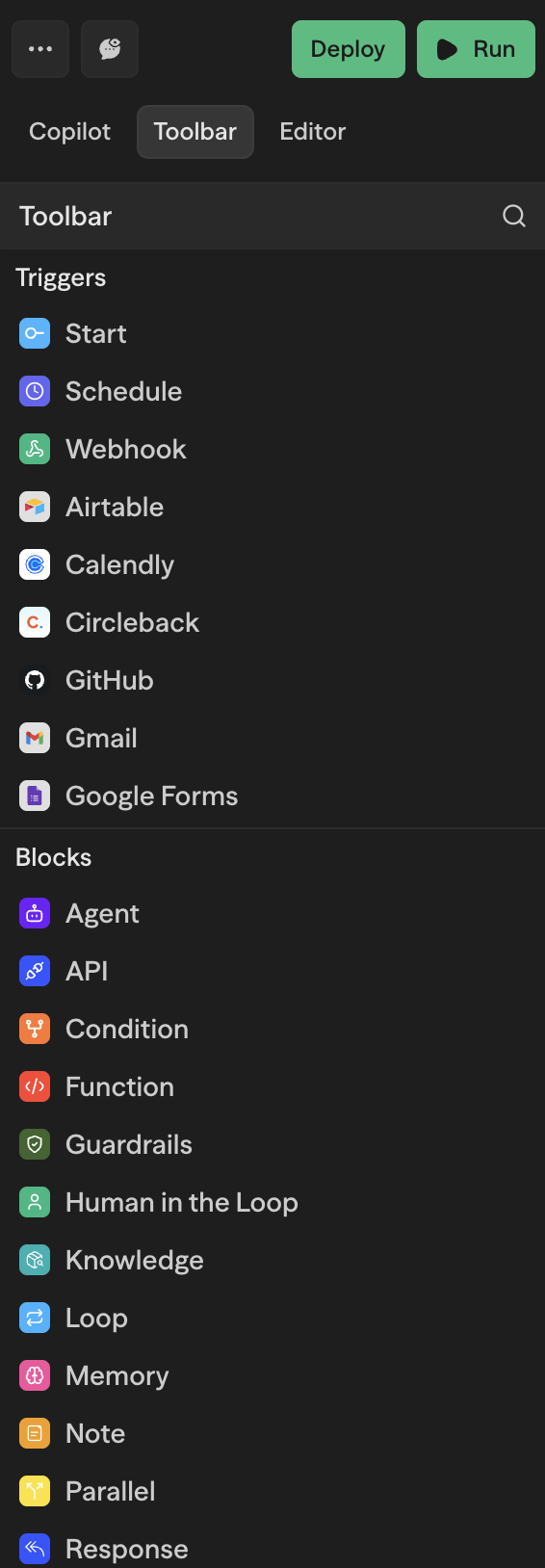
Основные триггеры
Используйте блок Start для всего, что исходит из редактора, развертывания в API или развертывания в чате. Другие триггеры остаются доступными для событийно-ориентированных рабочих процессов:
Start
Унифицированная точка входа, поддерживающая запуски из редактора, развертывания в API и развертывания в чате
Webhook
Получение внешних webhook-сообщений
Schedule
Выполнение по расписанию (cron или интервалы)
RSS Feed
Мониторинг RSS и Atom-лент на наличие нового контента
Email Polling Groups
Мониторинг командных почтовых ящиков Gmail и Outlook
Быстрое сравнение
| Триггер | Условие запуска |
|---|---|
| Start | Запуски из редактора, запросы развертывания в API или сообщения в чате |
| Schedule | Таймер, управляемый в блоке расписания |
| Webhook | При входящем HTTP-запросе |
| RSS Feed | При публикации нового элемента в ленте |
| Email Polling Groups | При получении нового письма в командных почтовых ящиках Gmail или Outlook |
Блок Start всегда предоставляет поля
input,conversationIdиfiles. Добавьте пользовательские поля в формат ввода для дополнительных структурированных данных.
Использование триггеров
- Поместите блок Start в стартовый слот (или альтернативный триггер, например Webhook/Schedule).
- Настройте необходимую схему или аутентификацию.
- Подключите блок к остальной части рабочего процесса.
Развертывания обеспечивают работу каждого триггера. Обновите рабочий процесс, переразверните, и все точки входа триггеров получат новый снимок. Узнайте больше в разделе Выполнение → Снимки развертывания.
Приоритет ручного выполнения
Когда вы нажимаете Run в редакторе, AACFlow автоматически выбирает, какой триггер выполнить, на основе следующего порядка приоритетов:
- Блок Start (наивысший приоритет)
- Триггеры Schedule
- Внешние триггеры (webhook-запросы, интеграции, такие как Slack, Gmail, Airtable и т.д.)
Если ваш рабочий процесс имеет несколько триггеров, будет выполнен триггер с наивысшим приоритетом. Например, если у вас есть и блок Start, и триггер Webhook, нажатие Run выполнит блок Start.
Внешние триггеры с тестовыми данными: Когда внешние триггеры (webhook-запросы и интеграции) выполняются вручную, AACFlow автоматически генерирует тестовые данные на основе ожидаемой структуры данных триггера. Это гарантирует, что последующие блоки могут правильно разрешать переменные во время тестирования.
Email Polling Groups
Polling Groups позволяют отслеживать почтовые ящики нескольких членов команды Gmail или Outlook с помощью одного триггера. Требуется план Team или Enterprise.
Создание Polling Group (Администратор/Владелец)
- Перейдите в Settings → Email Polling
- Нажмите Create и выберите Gmail или Outlook
- Введите имя для группы
Приглашение участников
- Нажмите Добавить Members в вашей группе опроса
- Введите адреса электронной почты (через запятую или с новой строки, или перетащите CSV-файл)
- Нажмите Отправить Invites
Приглашенные получают письмо со ссылкой для подключения своего аккаунта. После подключения их почтовый ящик автоматически включается в группу опроса. Приглашенным не обязательно быть членами вашей организации AACFlow.
Использование в рабочем процессе
При настройке триггера электронной почты выберите вашу группу опроса из выпадающего списка учетных данных вместо индивидуального аккаунта. Система создает webhook-запросы для каждого участника и направляет все письма через ваш рабочий процесс.