

Таблицы
Храните, запрашивайте и управляйте структурированными данными непосредственно в вашем рабочем пространстве
Таблицы позволяют хранить и управлять структурированными данными непосредственно в вашем рабочем пространстве. Используйте их для ведения справочных данных, сбора результатов рабочих процессов или создания легковесных баз данных — всё без необходимости покидать AACFlow.
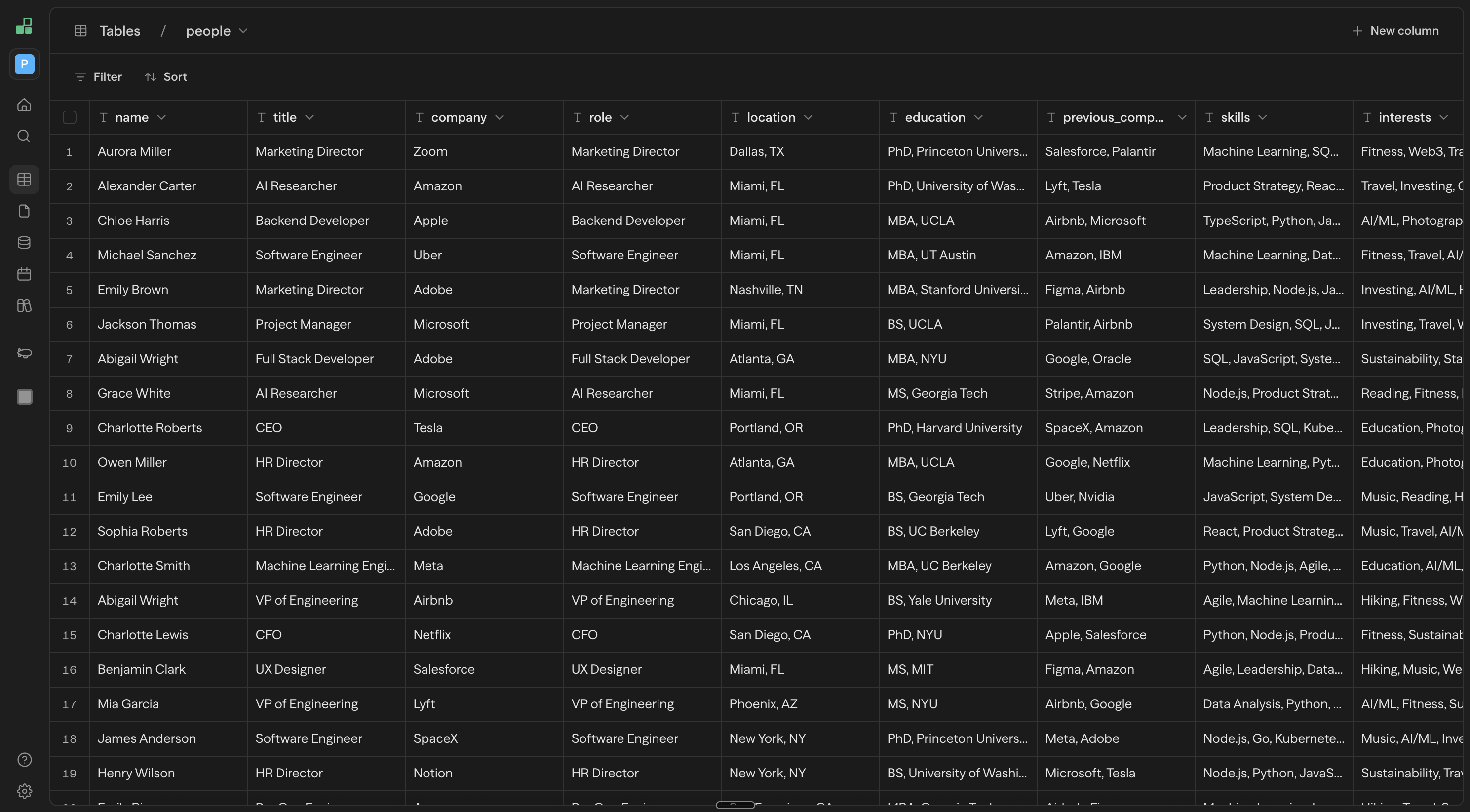
Каждая таблица имеет схему с типизированными столбцами, поддерживает фильтрацию и сортировку, а также полностью доступна через API таблиц.
Создание таблицы
- Откройте раздел Таблицы в боковой панели вашего рабочего пространства
- Нажмите Новая таблица
- Назовите вашу таблицу и начните добавлять столбцы
Таблицы начинаются с одного текстового столбца. Добавляйте дополнительные столбцы, нажимая Новый столбец в области заголовков столбцов.
Типы столбцов
Каждый столбец имеет тип, который определяет, как значения хранятся и проверяются.
| Тип | Описание | Примеры значений |
|---|---|---|
| Текст | Произвольная строка | "Acme Corp", "hello@example.com" |
| Число | Числовое значение | 42, 3.14, -100 |
| Логический | Истина или ложь | true, false |
| Дата | Значение даты | 2026-03-16 |
| JSON | Структурированный объект или массив | \{"key": "value"\}, [1, 2, 3] |
Типы столбцов применяются при вводе. Например, ввод в числовой столбец ограничен цифрами, точками и знаками минус. Нечисловые значения, введенные через вставку, преобразуются в 0.
Работа со строками
Добавление строк
- Нажмите Новая строка под последней строкой, чтобы добавить новую строку
- Нажмите Shift + Enter, когда ячейка выделена, чтобы вставить строку ниже
- Вставьте табличные данные (из электронной таблицы или TSV) для массового создания строк
Редактирование ячеек
Нажмите на ячейку, чтобы выделить её, затем нажмите Enter, F2 или начните печатать для редактирования. Нажмите Escape для отмены или Tab для сохранения и перехода к следующей ячейке.
Выбор строк
Нажмите на флажок строки, чтобы выбрать её. Выбор дополнительных флажков добавляет к выбору, не очищая предыдущие выделения.
| Действие | Поведение |
|---|---|
| Нажать на флажок | Переключить выбор этой строки |
| Shift + нажать на флажок | Выбрать диапазон от последней нажатой до текущей |
| Нажать на флажок заголовка | Выбрать все / отменить выбор всех |
| Shift + Space | Переключить выбор строки с клавиатуры |
Удаление строк
Щелкните правой кнопкой мыши на выбранной строке (или группе выбранных строк) и выберите Удалить строку из контекстного меню.
Фильтрация и сортировка
Используйте панель инструментов над таблицей для фильтрации и сортировки ваших данных.
- Фильтр: Установите условия для любого столбца (например, "Имя содержит Acme"). Несколько фильтров объединяются с логикой И.
- Сортировка: Упорядочите строки по любому столбцу, по возрастанию или убыванию.
Фильтры и сортировка применяются в реальном времени и не изменяют исходные данные.
Горячие клавиши
Все горячие клавиши работают, когда таблица находится в фокусе и ни одна ячейка не редактируется.
Mod означает Cmd на macOS и Ctrl на Windows/Linux.
Навигация
| Горячая клавиша | Действие |
|---|---|
| Стрелки | Переместиться на одну ячейку |
Mod + Стрелки | Перейти к краю таблицы |
Tab / Shift + Tab | Перейти к следующей / предыдущей ячейке |
Escape | Очистить выделение |
Выделение
| Горячая клавиша | Действие |
|---|---|
Shift + Стрелки | Расширить выделение на одну ячейку |
Mod + Shift + Стрелки | Расширить выделение до края |
Mod + A | Выделить все строки |
Shift + Space | Переключить выделение текущей строки |
Редактирование
| Горячая клавиша | Действие |
|---|---|
Enter или F2 | Начать редактирование выделенной ячейки |
Escape | Отменить редактирование |
| Ввод любого символа | Начать редактирование с этого символа |
Shift + Enter | Вставить новую строку ниже |
Space | Развернуть детали строки |
Буфер обмена
| Горячая клавиша | Действие |
|---|---|
Mod + C | Копировать выделенные ячейки |
Mod + X | Вырезать выделенные ячейки |
Mod + V | Вставить |
Delete / Backspace | Очистить выделенные ячейки (все столбцы при использовании выбора флажками) |
История
| Горячая клавиша | Действие |
|---|---|
Mod + Z | Отменить |
Mod + Shift + Z | Повторить |
Mod + Y | Повторить (альтернатива) |
Использование таблиц в рабочих процессах
Таблицы можно читать и записывать в ваших рабочих процессах с помощью блока Таблица. Распространенные паттерны включают:
- Поиск: Запрос к таблице для справочных данных (например, правила ценообразования, метаданные клиентов)
- Запись обратно: Сохранение результатов рабочих процессов в таблице для последующего просмотра или отчетности
- Итерация: Обработка каждой строки в таблице как часть пакетного рабочего процесса
Доступ через API
Таблицы полностью доступны через REST API. Вы можете создавать, читать, обновлять и удалять как таблицы, так и строки программно.
См. Справочник по API таблиц для получения информации о конечных точках, параметрах и примерах.
Рекомендации
- Используйте типизированные столбцы для обеспечения целостности данных — предпочитайте Число и Логический тип вместо хранения всего как Текст
- Назовите столбцы описательно, чтобы они были самодокументируемыми при ссылке в рабочих процессах
- Используйте JSON-столбцы экономно — они гибкие, но сложнее для фильтрации и сортировки
- Используйте API для массового импорта вместо ручного ввода больших наборов данных