

Использование инструментов MCP
Подключайте внешние инструменты и сервисы с помощью Model Context Protocol
Model Context Protocol (MCP) позволяет подключать внешние инструменты и сервисы с использованием стандартизированного протокола, что дает возможность интегрировать API и сервисы напрямую в ваши рабочие процессы. С помощью MCP вы можете расширить возможности AACFlow, добавляя пользовательские интеграции, которые работают бесшовно с вашими агентами и рабочими процессами.
Что такое MCP?
MCP — это открытый стандарт, который позволяет AI-ассистентам безопасно подключаться к внешним источникам данных и инструментам. Он предоставляет стандартизированный способ:
- Подключаться к базам данных, API и файловым системам
- Получать доступ к данным в реальном времени из внешних сервисов
- Выполнять пользовательские инструменты и скрипты
- Поддерживать безопасный, контролируемый доступ к внешним ресурсам
Настройка MCP-серверов
MCP-серверы предоставляют коллекции инструментов, которые могут использовать ваши агенты. Настройте их в параметрах рабочего пространства:
- Перейдите в настройки вашего рабочего пространства
- Перейдите в раздел MCP Servers (MCP-серверы)
- Нажмите Добавить MCP Server (Добавить MCP-сервер)
- Введите данные конфигурации сервера
- Сохраните конфигурацию
Вы также можете настроить MCP-серверы напрямую из панели инструментов в блоке Agent для быстрой настройки.
Обновление инструментов
Нажмите Refresh (Обновить) на сервере, чтобы получить последние схемы инструментов и автоматически обновить любые блоки агентов, использующие эти инструменты, с новыми определениями параметров.
Использование инструментов MCP в агентах
После настройки MCP-серверов их инструменты становятся доступными в ваших блоках агентов:
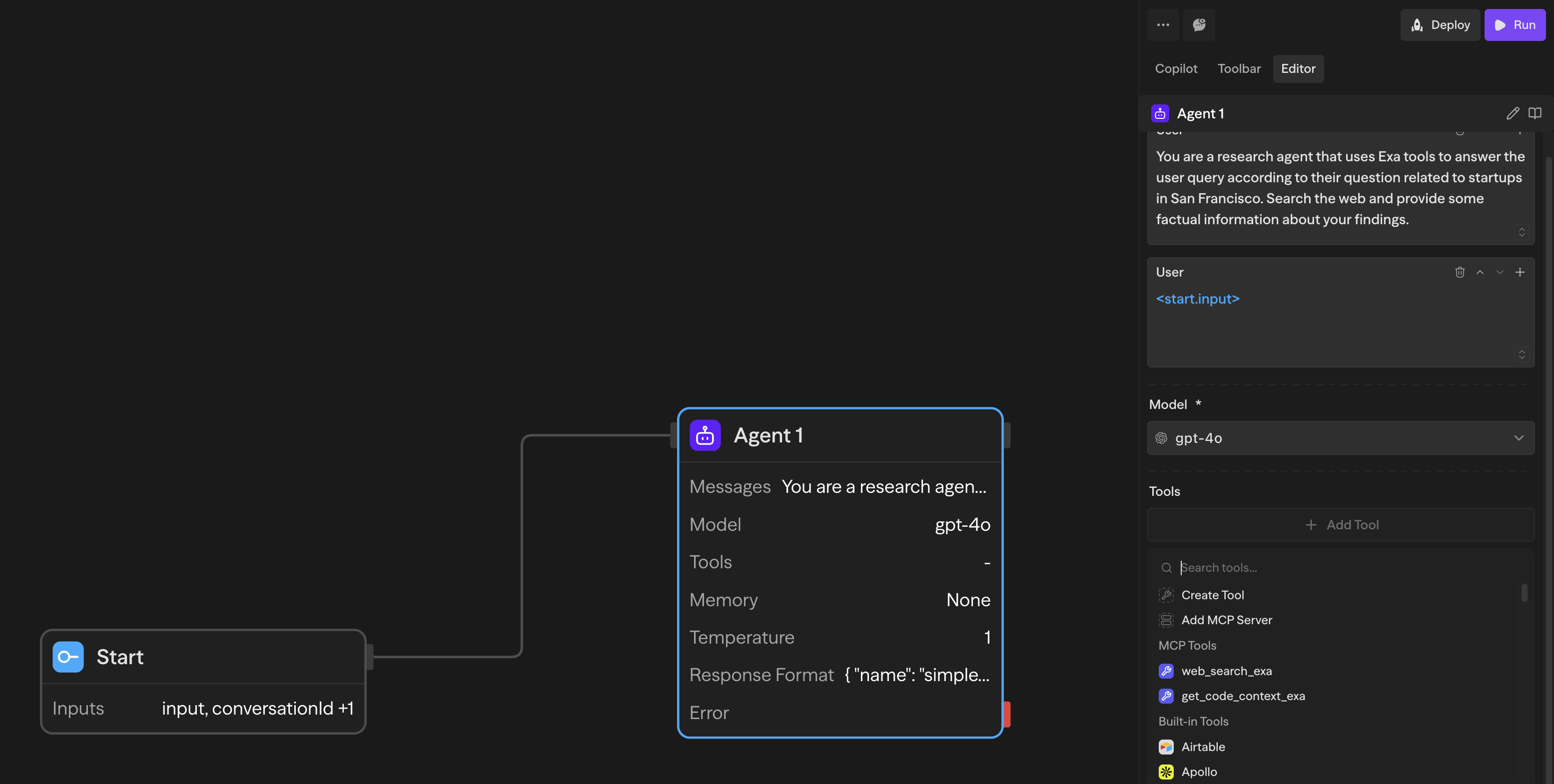
- Откройте блок Agent (Агент)
- В разделе Tools (Инструменты) вы увидите доступные инструменты MCP
- Выберите инструменты, которые должен использовать агент
- Теперь агент может получить доступ к этим инструментам во время выполнения
Автономный блок MCP Tool
Для более детального контроля вы можете использовать специальный блок MCP Tool для выполнения конкретных инструментов MCP:
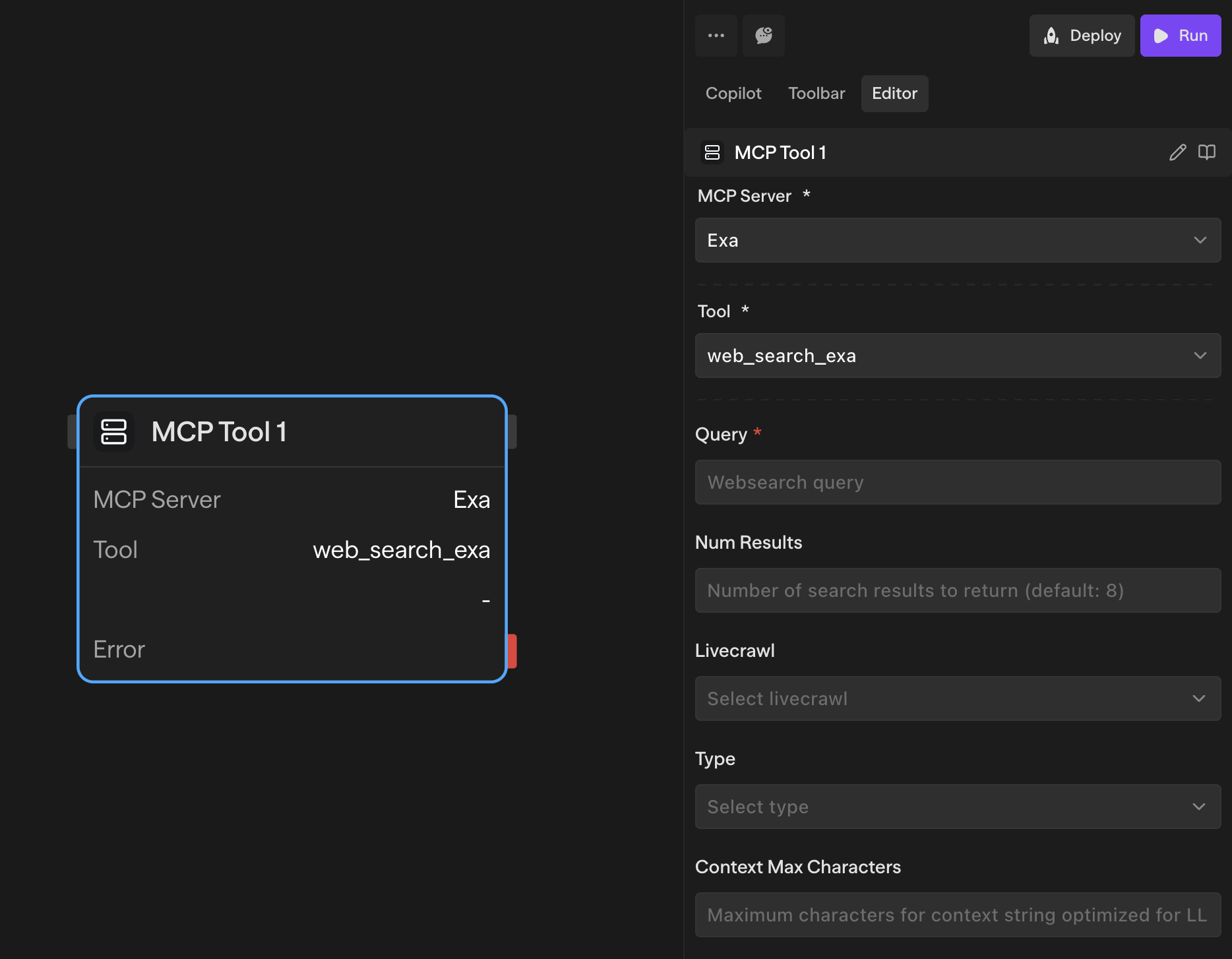
Блок MCP Tool позволяет:
- Выполнять любой настроенный инструмент MCP напрямую
- Передавать конкретные параметры инструменту
- Использовать вывод инструмента в последующих шагах рабочего процесса
- Объединять несколько инструментов MCP в цепочку
Когда использовать MCP Tool vs Agent
Используйте Agent с инструментами MCP, когда:
- Вы хотите, чтобы ИИ решал, какие инструменты использовать
- Вам нужно сложное рассуждение о том, когда и как использовать инструменты
- Вы хотите естественное языковое взаимодействие с инструментами
Используйте блок MCP Tool, когда:
- Вам нужно детерминированное выполнение инструментов
- Вы хотите выполнить конкретный инструмент с известными параметрами
- Вы создаете структурированные рабочие процессы с предсказуемыми шагами
Требования к разрешениям
Функциональность MCP требует определенных разрешений рабочего пространства:
| Действие | Требуемое разрешение |
|---|---|
| Создание или обновление MCP-серверов | Write (Запись) или Admin (Администратор) |
| Удаление MCP-серверов | Admin (Администратор) |
| Использование инструментов MCP в агентах | Write (Запись) или Admin (Администратор) |
| Просмотр доступных инструментов MCP | Read (Чтение), Write (Запись) или Admin (Администратор) |
| Выполнение блоков MCP Tool | Read (Чтение), Write (Запись) или Admin (Администратор) |
Типичные сценарии использования
Интеграция с базами данных
Подключайтесь к базам данных для запросов, вставки или обновления данных в ваших рабочих процессах.
Интеграции с API
Получайте доступ к внешним API и веб-сервисам, которые не имеют встроенных интеграций AACFlow.
Доступ к файловой системе
Читайте, записывайте и манипулируйте файлами в локальных или удаленных файловых системах.
Пользовательская бизнес-логика
Выполняйте пользовательские скрипты или инструменты, специфичные для потребностей вашей организации.
Доступ к данным в реальном времени
Получайте живые данные из внешних систем во время выполнения рабочего процесса.
Вопросы безопасности
- MCP-серверы работают с разрешениями пользователя, который их настроил
- Всегда проверяйте источники MCP-серверов перед установкой
- Используйте переменные окружения для конфиденциальных данных конфигурации
- Проверяйте возможности MCP-серверов перед предоставлением доступа агентам
Устранение неполадок
MCP-сервер не отображается
- Проверьте правильность конфигурации сервера
- Убедитесь, что у вас есть необходимые разрешения
- Убедитесь, что MCP-сервер запущен и доступен
Сбои выполнения инструментов
- Проверьте правильность форматирования параметров инструментов
- Проверьте логи MCP-сервера на наличие сообщений об ошибках
- Убедитесь, что настроена необходимая аутентификация
Ошибки разрешений
- Подтвердите уровень разрешений вашего рабочего пространства
- Проверьте, требует ли MCP-сервер дополнительной аутентификации
- Убедитесь, что сервер правильно настроен для вашего рабочего пространства